Witaj w Bazie Wiedzy MyszHost!

Znajdujesz się na stronie wiki, gdzie znajdziesz poradniki, które pomogą Ci rozpocząć przygodę z naszymi usługami — serwery Minecraft oraz boty Discord!

W menu po lewej stronie znajdziesz poradniki podzielone na kategorie, dzięki czemu łatwo odnajdziesz informacje, których aktualnie potrzebujesz — niezależnie od tego, czy konfigurujesz własny świat Minecraft, instalujesz pluginy, czy tworzysz i zarządzasz botem Discord.


1. Serwery Minecraft:

2. Boty Discord:

Jaki pakiet wybrać?

Informacje Ogólne

Wybór planu serwera zależy przede wszystkim od wersji Minecrafta, trybu gry, liczby graczy oraz liczby i rodzaju pluginów. Przykładowo:

  • Dla wersji 1.8.8 z około 15 pluginami zazwyczaj wystarcza 4 GB RAM z niewielkim zapasem.
  • Dla najnowszej wersji, 1.21.8, przy tej samej liczbie pluginów zaleca się już co najmniej 6 GB RAM-u, ze względu na większe wymagania nowszych wersji.

Znaczenie ma również wybór silnika serwera

  • Vanilla – Czysta, niezmodyfikowana wersja serwera Minecraft bez wsparcia dla pluginów, oferująca oryginalną rozgrywkę i minimalną optymalizację.

Silniki obsługujące pluginy

  • PaperMC – Popularny, zoptymalizowany silnik oparty na Spigocie/Bukkitcie, zapewniający wysoką wydajność, szeroką kompatybilność z pluginami oraz rozbudowane opcje konfiguracyjne.
  • Purpur – Ulepszona wersja PaperMC z jeszcze większą liczbą opcji konfiguracyjnych, dodatkowymi funkcjami i optymalizacjami, umożliwiająca głęboką personalizację rozgrywki.
  • Pufferfish – Ulepszona wersja PaperMC, zoptymalizowany pod kątem dużych serwerów, oferujący zaawansowane funkcje wydajnościowe, jak częściowa wielowątkowość, szybsze przetwarzanie entity i pełną kompatybilność z pluginami Paper.
  • Leaves – Ulepszona wersja PaperMC, skupiająca się na maksymalnej wydajności i stabilności w zakresie funkcji dostępnych w standardowej grze. (eksperymentalne)
  • Leaf – Ulepszona wersja PaperMC, która czerpie rozwiązania z wielu dostępnych silników, kładąc nacisk na wysoką wydajność i stabilność, a jednocześnie zachowuje wszystkie standardowe funkcje gry. (eksperymentalne)
  • Advanced Slime Paper – Kontynuacja Papera, skupiona na implementacji formatu Slime Region stworzonego przez Hypixel, którego celem jest wydajne ładowanie światów i oszczędność miejsca na dysku.

Silniki wielowątkowe (eksperymentalne)

  • CanvasMC – Alternatywa dla Folii, wprowadzająca wielowątkowość przy zachowaniu jak największej kompatybilności z pluginami Paper, choć niektóre pluginy mogą nie działać poprawnie, jednak działa lepiej niż poniższe silniki.
  • Folia – Silnik wykorzystujący wielowątkowość, gdzie obszary świata są przetwarzane równolegle na wielu wątkach, co znacząco zwiększa wydajność kosztem kompatybilności z większością pluginów Paper.
  • Lumina – Ulepszona wersja Folii. Bardzo eksperymentalny.
  • DivineMC – Silnik bazujący jednocześnie na Paperze oraz Folii, oferujący dodatkowe poprawki i optymalizacje, mające na celu zwiększenie stabilności i wydajności w środowiskach wielowątkowych, jednak przy ograniczonej kompatybilności z pluginami.

Silniki Proxy obsługujące pluginy

  • Bungeecord – Popularny silnik proxy do łączenia wielu serwerów Minecraft w jedną sieć, umożliwiający przechodzenie graczy między światami i trybami gry.
  • Waterfall – Ulepszona, bardziej stabilna i wydajna wersja Bungeecorda, zapewniająca lepszą obsługę dużych sieci serwerów. (Brak wsparcia)
  • Velocity – Nowoczesny, lekki i bardzo wydajny proxy, zaprojektowany z myślą o skalowalności i bezpieczeństwie, rekomendowany do nowych instalacji. (Najlepszy wybór)

Silnik Limbo

  • LoopHP Limbo – Serwer przejściowy trzymający graczy np. w kolejce, gdy są afk powyżej x minut.
  • NanoLimbo – Serwer przejściowy trzymający graczy np. w kolejce, gdy są afk powyżej x minut.

Silniki obsługujące mody

  • Forge – Najpopularniejszy silnik do obsługi modów, umożliwiający zaawansowaną modyfikację rozgrywki po stronie serwera i klienta.
  • NeoForge – Ulepszona wersja Forge'a, wprowadzająca lepszą kompatybilność i nowoczesne rozwiązania dla modów.
  • Fabric – Lekki i szybki silnik modów, ceniony za wydajność i szybkie aktualizacje do nowych wersji Minecrafta.
  • Quilt – Rozszerzenie Fabric, oferujące dodatkowe funkcje i większą elastyczność dla twórców modów.
  • Legacy Fabric – Projekt umożliwiający uruchamianie modów Fabric na starszych wersjach Minecrafta, które nie są oficjalnie wspierane przez Fabrica.

Silniki obsługujące mody i pluginy (eksperymentalne)

  • MagmaMC – Bukkit + Neoforge. (Brak wsparcia)
  • Arclight – Bukkit + Forge/NeoForge/Fabric.
  • Sponge – SpongeAPI + Forge/NeoForge.
  • MohistMC – Bukkit, Spigot + Forge/NeoForge.
🔥 UWAGA: Faktyczne zapotrzebowanie na zasoby może się różnić w zależności od jakości pluginów/modów, liczby graczy online, używanych skryptów, flag startowych oraz stopnia optymalizacji całej konfiguracji.

Jaki pakiet wybrać?

Na MyszHost.pl posiadamy 2 opcje pakietów: dedykowane i współdzielone.

Czym różnią się pakiety dedykowane od współdzielonych?

  • Zasoby dedykowane – tylko Ty ich używasz, co w większości przypadków poprawia wydajność.
  • Zasoby współdzielone – mogą być używane jednocześnie przez kilku użytkowników, jednak zazwyczaj nie wpływa to znacząco na wydajność.

Jaką lokalizację wybrać?

Jeśli Twoja społeczność pochodzi głównie z Polski, wybierz lokalizację w Polsce. Lokalizacja serwera wpływa wyłącznie na opóźnienie (ping).

Lokalizacja serwera Opóźnienie (Ping)
Polska (Wrocław/Warszawa)5-10 ms
Europa (Holandia, Eygelshoven)30-40 ms

Poniżej znajdziecie sugerowane przez nas wartości w zależności od pakietu (liczba pamięci RAM należy dostosować pod własną paczkę serwerową).

Wersja serwera Minecraft Minimalna liczba pamięci RAM Rekomendowana liczba pamięci RAM
1.8+1.5 GB3 GB
1.12+2 GB4 GB
1.16+2.5 GB4.5 GB
1.18+3.5 GB5 GB
1.21+4 GB6 GB

Są to wartości sugerowane, które mogą się różnić w zależności od konfiguracji serwera przez użytkownika.

Przykładowo, jeśli chcemy pograć wraz z grupą znajomych (~5-10 osób) na wersji 1.21.1 powinien nam wystarczyć pakiet 5GB, ale jeśli będziemy tworzyć serwer publiczny z pluginami to rekomendowane będzie minimum 8GB RAM-u (Przy braku optymalizacji może być wymagane nawet ponad 12 GB RAM-u).

Zużycie pamięci przez pluginy/graczy

Liczba pluginów oraz ich optymalizacja ma również duże znaczenie w wyborze Twojego pakietu pod serwer Minecraft. Przykładowo rekomendujemy dodatkowe 1,5 GB RAM-u dla każdych 10 pluginów dodatkowych na serwerze i około 512MB RAM-u dla dodatkowych 10 slotów (Wartości mogą się różnić w zależności od optymalizacji pluginów/silnika). Odradzamy używanie skryptów na serwerze Minecraft ze względu na ich słabą optymalizację oraz ograniczoną wydajność wynikającą z wykorzystywania tylko jednego wątku procesora. Poniżej znajdziecie sugerowane wartości w zależności od wersji, ilości slotów i pluginów.

Ilość pamięci RAM Liczba graczy (Wartość przybliżona) Liczba Pluginów/Modów
1.5 GB (DEV)do 3do 2
3 GB (SAND)do 8do 10
5 GB (DIRT)do 20do 30
8 GB (WOOL)do 50do 50
10 GB (STONE)do 70do 60
14 GB (DIORYT)do 100do 100
17+ GB (IRON)powyżej 100powyżej 100
🔥 UWAGA: Wszystkie wartości podane wyżej są szacowane oraz mają miejsce na najnowszej wersji Minecrafta (1.21.8), mogą się różnić w zależności od konfiguracji serwera przez użytkownika.

Rekomendowana wielkość świata może się różnić w zależności od liczby wygenerowanych chunków. Przybliżoną wielkość świata można oszacować za pomocą strony: onlinemo.de/world.

Ważne, aby przed rozpoczęciem gry wygenerować chunki za pomocą modyfikacji lub pluginu Chunky. Dzięki temu rozgrywka będzie dużo płynniejsza, jednak pamiętaj, że generowanie chunków zajmuje miejsce na dysku.

Jak zmienić wersje silnika?

Informacje Ogólne

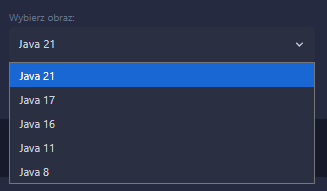
Zmiana wersji Minecrafta może skutkować usunięciem lub nadpisaniem obecnych plików serwera. Należy pamiętać, że niektóre silniki Minecrafta mogą wymagać różnych wersji oprogramowania Java. W celu zmiany wersji Javy należy przejść do zakładki Parametry Startowe i wybrać odpowiedni obraz Dockera.

Wersje Dockera (Wybierz obraz Javy):

Wersje Dockera

Wersja Javy w zależności od wersji gry:

Wersja silnika Zalecana wersja Javy
1.8.x - 1.11.xJava 8
1.12.x - 1.16.xJava 11
1.17.x - 1.19.xJava 17
1.20.x - 1.21.x+Java 21

Zmiana za pomocą zakładki Wersja Silnika

  1. Przejdź do zakładki Wersje silnika (znajduje się po lewej stronie paska nawigacji).
  2. Zakładka Wersje Silnika
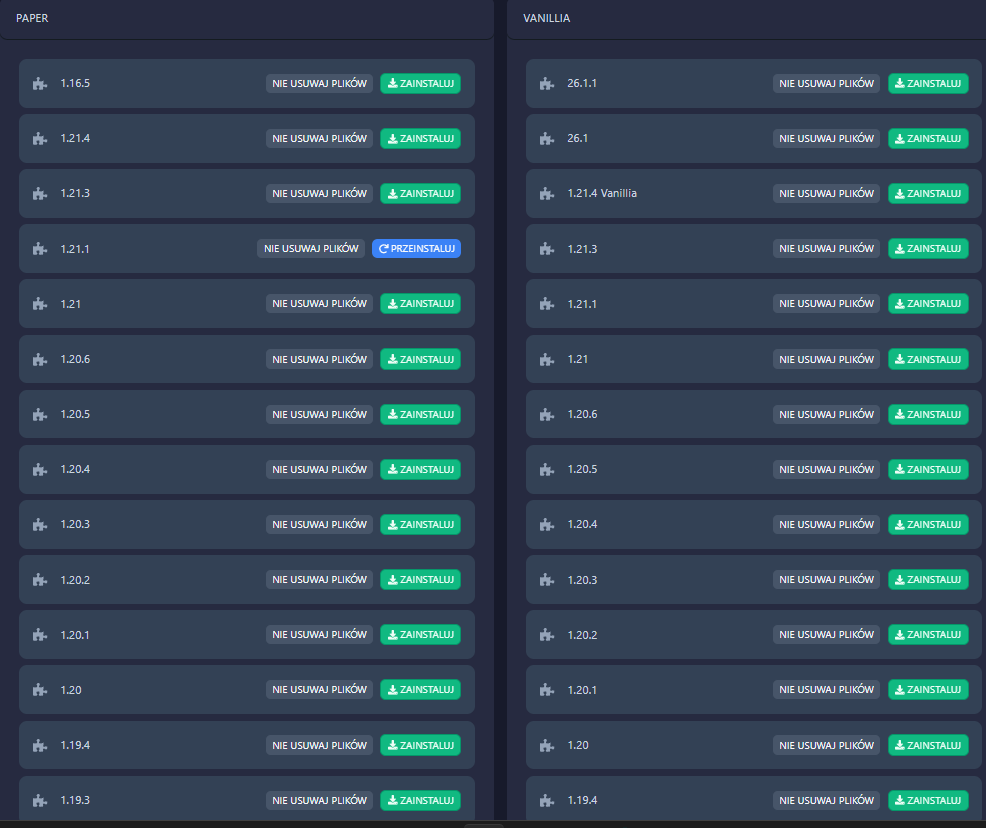
  3. Wybierz silnik, który chcesz zainstalować. Dla przykładu wybierz Paper.
  4. Wybierz wersję silnika, którą chcesz zainstalować na serwerze. Dla przykładu wybierz 1.21.5.
  5. Wybór wersji
  6. Zaznacz pierwszą opcję, która jest wymagana. Jeśli chcesz również usunąć wszystkie pliki z serwera (łącznie z pluginami oraz światem), zaznacz również drugą opcję.
  7. Potwierdzenie instalacji
🔥 UWAGA! Przy zmianie wersji na niższą należy usunąć foldery - world, world_nether, world_end, aby serwer mógł załadować się poprawnie. Zaznaczenie opcji usuwania wiąże się z trwałą utratą plików. Upewnij się, że wykonałeś Kopię Zapasową.
  1. Kliknij przycisk INSTALUJ po dokonaniu wyboru.
  2. Jeśli nie pojawia się już żaden komunikat, przejdź do zakładki Konsola, a następnie kliknij START, aby uruchomić serwer.

Ręczna zmiana poprzez podmianę pliku startowego .jar

Sposób 1:

  1. Przejdź do zakładki Pliki w panelu zarządzania serwerem.
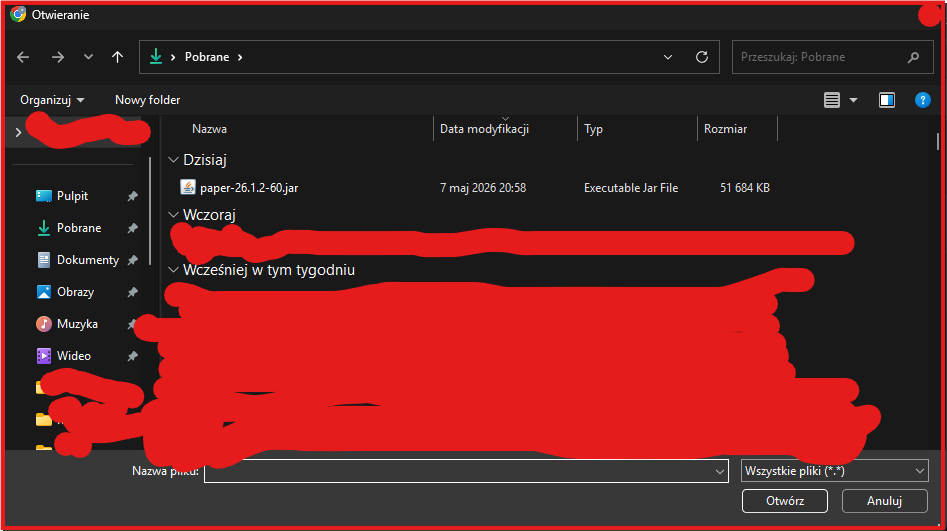
  2. Kliknij na przycisk Wyślij na serwer (znajduje się on w prawym górnym rogu).
  3. Wysyłanie pliku jar
  4. Wybierz swój plik silnika Minecraft (dla przykładu wybieram plik paper-1.21.5-37.jar). Poczekaj chwilę, aż plik się prześle.

Jak połączyć się do SFTP?

Informacje Ogólne

Aby przeglądać, edytować lub wysyłać pliki na swój serwer Minecraft za pomocą protokołu SFTP, potrzebny będzie program obsługujący SFTP. Dwa najpopularniejsze programy do SFTP to:

Wszystkie niezbędne dane do logowania (host, port, login, hasło) znajdziesz w zakładce Ustawienia serwera.

💡 WAŻNE: Dane do SFTP musisz wpisać ręcznie w programie, a hasło do SFTP jest takie samo, jak hasło do Twojego konta w panelu MyszHost.

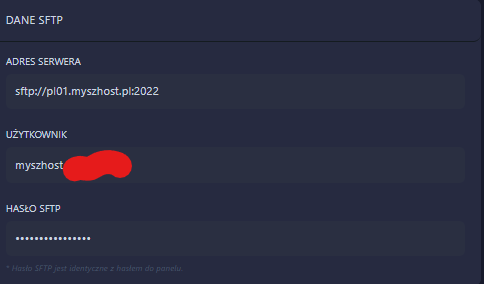
  1. Wejdź do zakładki Ustawienia serwera, gdzie znajdziesz okienko z danymi do połączenia SFTP.
  2. Ustawienia SFTP
  3. Kliknij przycisk show przy haśle i skopiuj wyświetlone hasło (lub wpisz hasło do swojego konta).
  4. Naciśnij przycisk POŁĄCZ Z SFTP.
  5. Jeśli pojawi się okienko z zapytaniem o uruchomienie WinSCP, zaznacz okienko ✅ i kliknij Otwórz WinSCP.
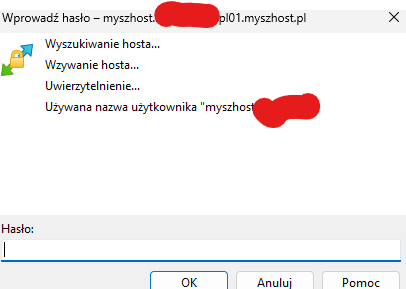
  6. W nowym okienku połączenia wklej hasło do odpowiedniego pola, a następnie kliknij OK.
  7. WinSCP Logowanie

Gratulacje! Jesteś połączony z serwerem przez SFTP:

  • Po lewej stronie widzisz pliki z własnego komputera,
  • Po prawej stronie widzisz pliki na serwerze,
  • Wystarczy przeciągnąć pliki z jednej strony na drugą, aby przesyłać je między komputerem a serwerem.

Możesz teraz swobodnie przesyłać sobie pliki między MyszHostem a Twoim komputerem! ❤️

Jak podpiąć domenę do swojego serwera?

Informacje Ogólne

Jeśli posiadasz domenę zakupioną u jednego z dostawców, możesz podłączyć ją do swojego serwera, który znajduje się na MyszHost.pl Minecraft za pomocą rekordu SRV.

💡 PAMIĘTAJ!
Za każdym razem, kiedy dokonywana jest zmiana serwerów DNS dla domeny u rejestratora - jest ona widoczna w całej sieci w czasie od kilkunastu minut do ok. 20-30 godzin.
ℹ️ INFORMACJA:
IP-2 znajduje się w zakładce Konsola, a port znajduje się po ":" (dwukropku). Przykładowo, jeśli IP-2 wyświetla się jako:
IP-2: n128.myszhost.pl:12345 to waszym portem jest 12345

Czym jest rekord SRV?

Rekord usługi DNS (SRV) określa hosta i port dla określonych usług. Większość innych rekordów DNS określa tylko serwer lub adres IP, ale rekordy SRV zawierają również port pod tym adresem IP. Dzięki temu nie będzie potrzeby dopisywania portu do nazwy domeny - co uprości dotarcie do Twojego serwera Minecraft.

Konfiguracja rekordu SRV:

Usługa _minecraft
Protokół_tcp
Priorytet1
Waga1
Adres HostaIP-2 (bez portu)
Numer portuPort

Czym jest kopia zapasowa?

Informacje Ogólne

Kopia zapasowa to pełna kopia plików serwera Minecraft, obejmująca wszystkie jego dane – światy, pluginy, konfiguracje i inne pliki. Dzięki kopiom zapasowym możesz łatwo przywrócić serwer do wcześniejszego stanu w przypadku awarii, błędów konfiguracji, ataków lub przypadkowego usunięcia plików. Regularne tworzenie kopii zapasowych jest kluczowe dla bezpieczeństwa Twojego serwera i komfortu graczy.


Jak utworzyć kopię zapasową?

Kopię zapasową możesz stworzyć ręcznie lub przy użyciu panelu, a dokładnie w zakładce Kopie zapasowe.

🔥 UWAGA: Pamiętaj, aby kopię zapasową robić na wyłączonym serwerze!
  1. Przejdź do zakładki Kopie zapasowe (znajduje się po lewej stronie paska nawigacji).
  2. Ikonka Kopie Zapasowe
  3. Kliknij przycisk Utwórz kopię.
  4. Przycisk Utwórz Kopię
  5. Nazwij kopię zapasową – wpisz nazwę, która ułatwi późniejszą identyfikację (np. Backup).
  6. Okno tworzenia backupu

OPCJONALNIE! Wskaż pliki/katalogi do wykluczenia np. aby nie backupować świata world wpisz world, aby pominąć wszystkie pluginy wpisz plugins.

Zaznacz opcję Zabezpieczone, jeśli chcesz mieć pewność, że kopia zapasowa nie zostanie przypadkowo usunięta.

  1. Kliknij Utwórz backup i poczekaj na zakończenie procesu. Kopia zapasowa pojawi się na liście i będzie dostępna do pobrania lub przywrócenia w dowolnym momencie.

Jak przywrócić kopię zapasową?

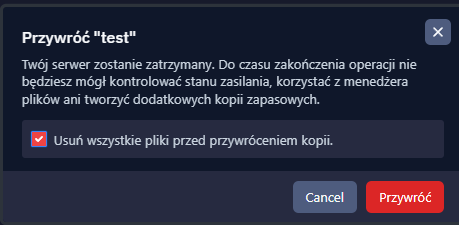
  1. Wyłącz serwer.
  2. Przejdź do zakładki Kopie zapasowe.
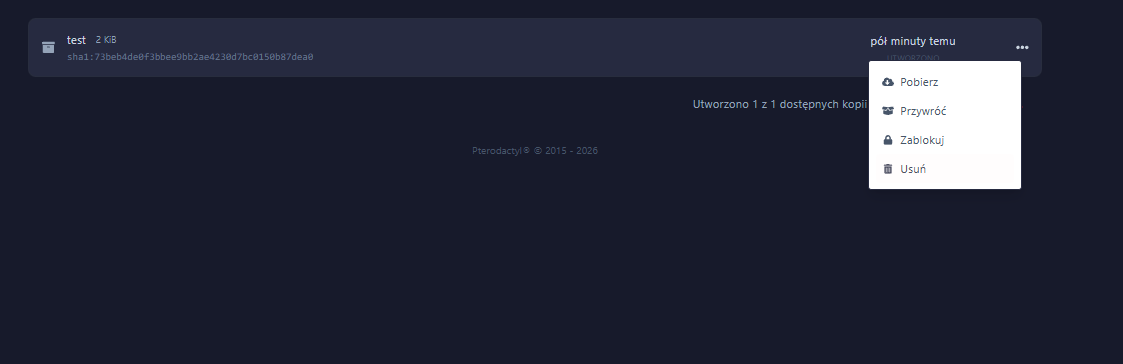
  3. Wybierz kopię zapasową z listy i kliknij trzy kropki, a następnie Odzyskaj.
  4. Przywracanie backupu
  5. Wybierz, czy chcesz, aby serwer usunął wszystkie pliki za Ciebie, a następnie potwierdź, klikając przycisk Odtwórz z kopii zapasowej. Po zakończeniu przywracania możesz uruchomić serwer i kontynuować grę od stanu z backupu.

Jak podpiąć bazę danych?

Informacje Ogólne

Zakładka Bazy danych w panelu MyszHost.pl umożliwia tworzenie i zarządzanie bazami danych MariaDB, MongoDB oraz Redis dla Twojego serwera Minecraft. MariaDB to kompatybilny zamiennik MySQL, oferujący wysoką wydajność i pełną integrację z pluginami. Baza danych to system do przechowywania i zarządzania danymi pluginów, np. rang czy statystyk graczy (w skrócie dane gracza), umożliwiający szybki dostęp, integrację z innymi usługami oraz łatwą synchronizację między serwerami Minecraft.


Konfiguracja bazy danych

Utwórz bazę danych w panelu:

  1. Przejdź do zakładki Bazy danych (znajduje się po lewej stronie paska nawigacji).
  2. Ikonka Bazy Danych
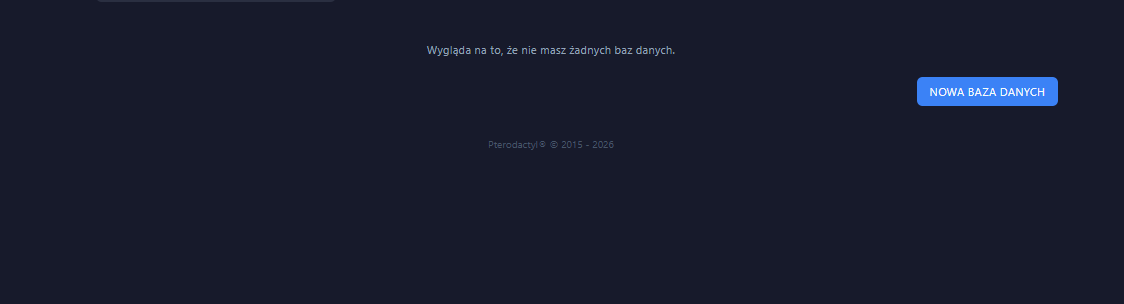
  3. Kliknij przycisk Nowa baza danych.
  4. Przycisk Nowa Baza
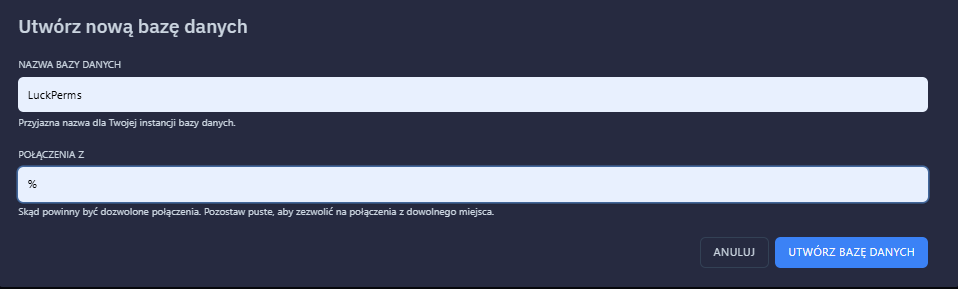
  5. Wprowadź nazwę bazy danych (np. LuckPerms) i kliknij przycisk Utwórz bazę danych.
  6. Okno tworzenia bazy
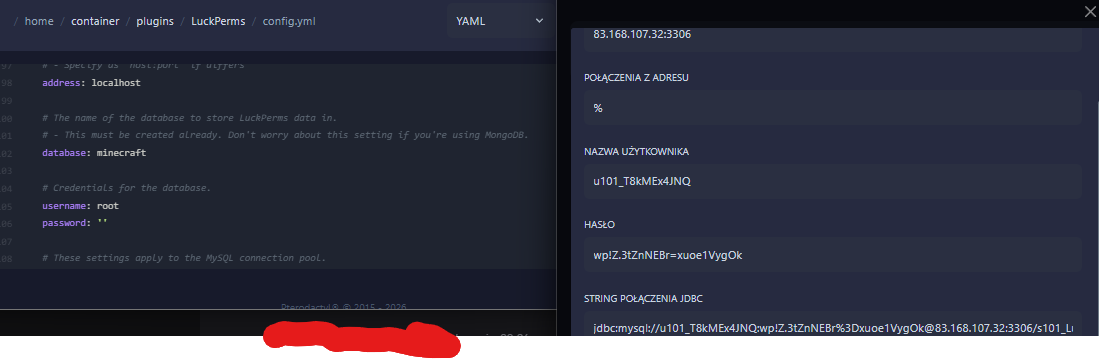
  7. Kliknij zaznaczoną opcję na zdjęciu i zapisz wygenerowane dane: host:port, nazwa użytkownika, hasło i nazwa bazy danych.
  8. Dane bazy danych

Konfiguracja pluginu np. LuckPerms

💡 WSKAZÓWKA:
Jeśli korzystasz z LuckPerms nie po raz pierwszy i masz już utworzone rangi, wykonaj komendę /lp export przed wykonaniem poniższych kroków.
Jeśli chcesz zachować rangi po przeniesieniu bazy danych, po wykonaniu poniższych kroków użyj komendy /lp import [wyeksportowany_plik]
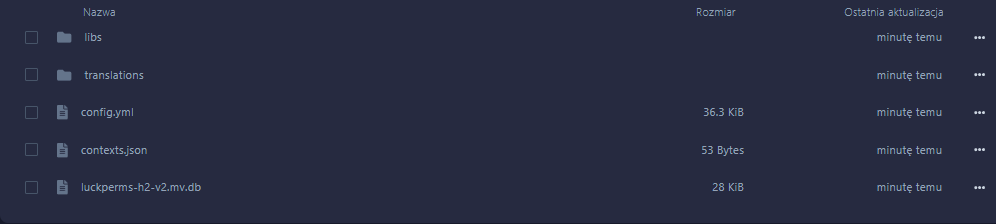
  1. W zakładce Pliki znajdź plik:
    plugins/LuckPerms/config.yml
  2. Lokalizacja config.yml
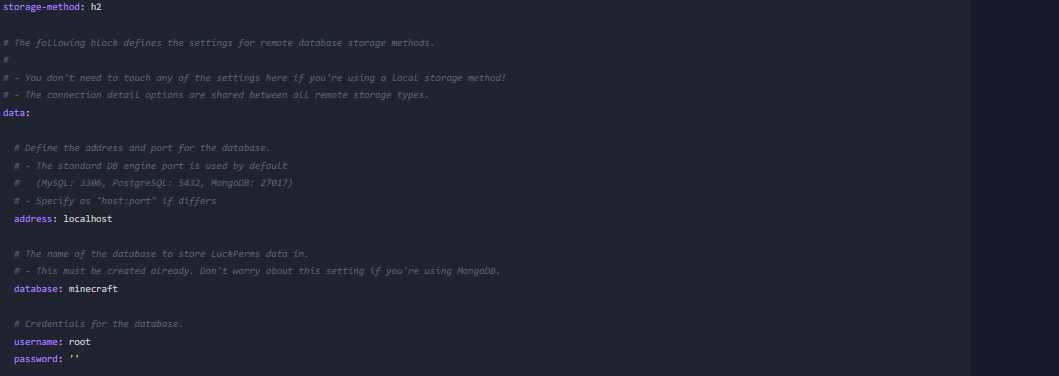
  3. Znajdź sekcję STORAGE SETTINGS. W tej sekcji znajdziesz następujące dane:
  4. Sekcja Storage Settings
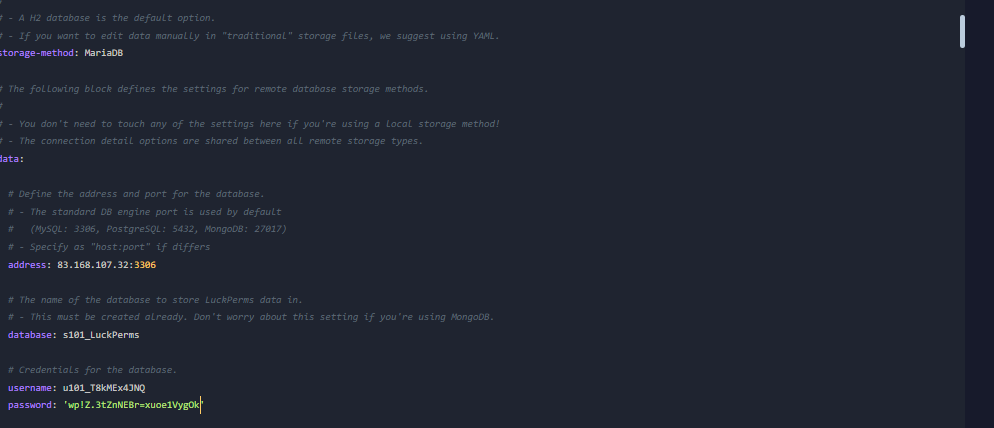
  5. Dostosuj wszystkie dane do swojej bazy danych. Jeżeli korzystasz z bazy danych utworzonej w zakładce Bazy danych, ustaw storage-method na MariaDB.
  6. Następnie wpisz dane serwera bazy danych (address, username, password).
  7. Mapowanie danych
  8. W wartości database: wpisujemy nazwę bazy danych, która została nam przydzielona.
  9. Ostatecznie konfiguracja powinna wyglądać następująco:
  10. Finalna konfiguracja

Jak wgrać modpack?

Informacje Ogólne

Server Pack to specjalna paczka modów przeznaczona do instalacji na serwerze. Zawiera tylko mody i pliki wymagane po stronie serwera, bez modów działających wyłącznie na kliencie. Dzięki temu serwer działa stabilniej i wydajniej.

🔥 UWAGA: Nie każda zwykła paczka modów nadaje się do uruchomienia na serwerze – zawsze wybieraj wersję oznaczoną jako Server Pack lub Server Files.

Pamiętaj, że paczki modów wymagają odpowiedniego silnika (najczęściej Forge lub Fabric) oraz zgodnej wersji Java. Jeśli w Twojej paczce modów autor nie dostarcza silnika (tak jak w przypadku poniższego poradnika), musisz go zainstalować ręcznie przez zakładkę Wersje silnika. Niebawem na naszym hostingu będzie to możliwe w pełni automatycznie!

Na temat instalacji silnika dowiesz się więcej z poradnika Jak zmienić wersje silnika?.


Instalacja modpacka przez SFTP

🔥 UWAGA: Wgranie modpacka na serwer Minecraft może skutkować nadpisaniem lub usunięciem dotychczasowych plików serwera. Przed rozpoczęciem instalacji zalecamy wykonanie pełnej kopii zapasowej serwera.
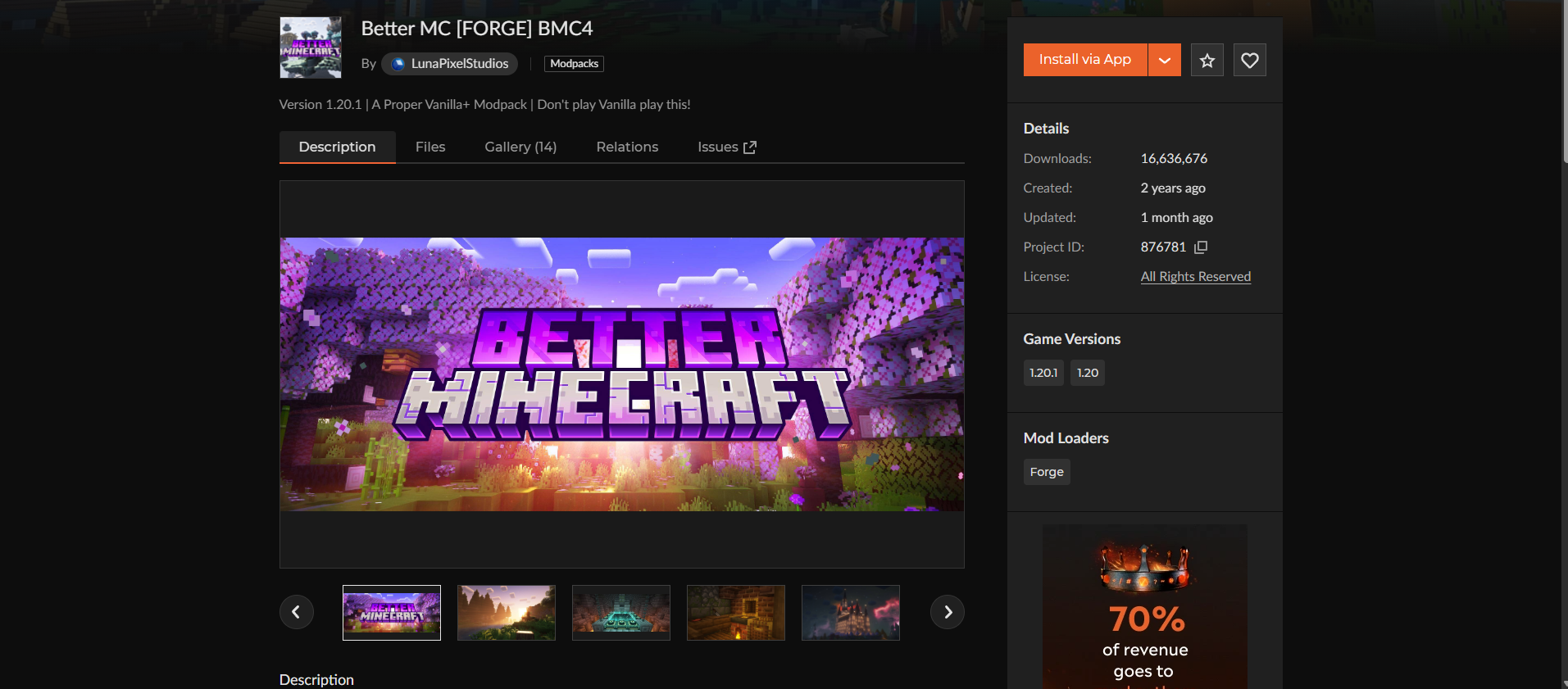
  1. Wejdź na stronę z modpackiem, który chcesz zainstalować (np. CurseForge). W tym poradniku przedstawimy dla przykładu instalację modpacku Better MC [FORGE] BMC4.
  2. Sprawdź czy dany modpack posiada wersję z plikami Serwera. Na przykładzie CurseForge oraz modpacku BMC4.
  3. CurseForge Server Pack
  4. Pobierz paczkę Server Pack (czas pobierania zależy od prędkości Twojego internetu).
  5. Wyłącz serwer przed przesłaniem i rozpakowaniem modpacka.
  6. Połącz się przez SFTP.
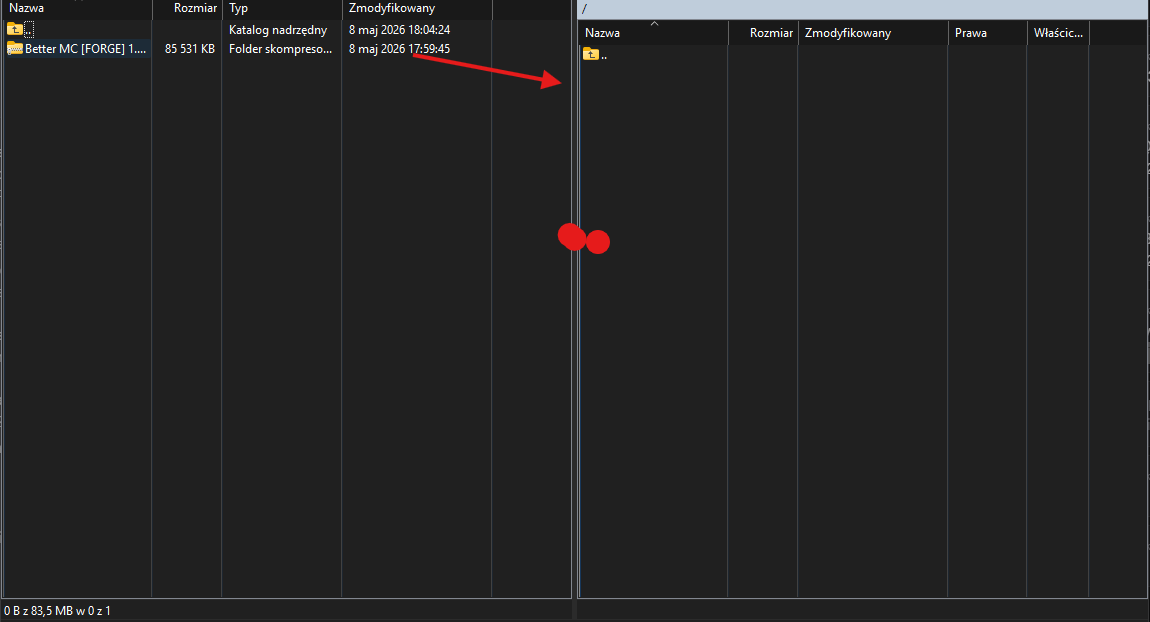
  7. Po połączeniu się przez SFTP, po lewej stronie zlokalizuj folder, w którym znajduje się pobrana paczka modów, i przesuń ją na prawą stronę, aby przesłać ją na serwer.
  8. Przesyłanie paczki przez WinSCP
  9. Po przesłaniu przejdź do panelu na stronie MyszHost.
  10. Przejdź do zakładki Pliki w panelu zarządzania serwerem.
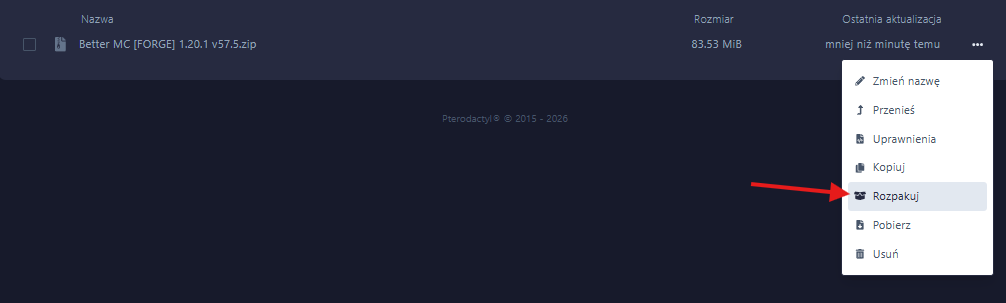
  11. Rozpakuj paczkę modów.
  12. Rozpakowywanie w panelu
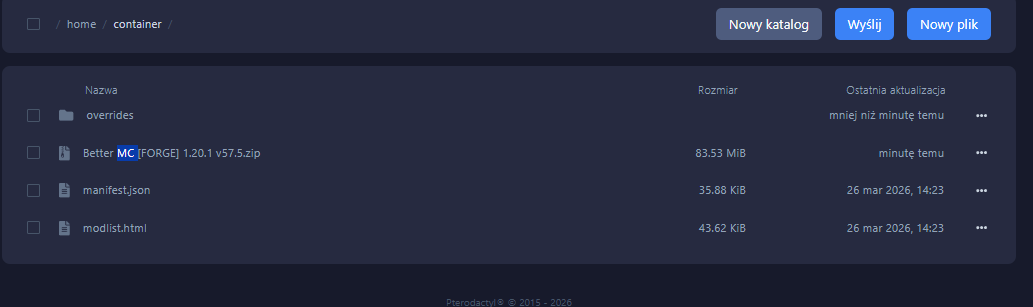
  13. Po rozpakowaniu pliki na serwerze powinny wyglądać mniej więcej tak:
  14. Widok plików po rozpakowaniu

🔥 UWAGA: Wersja BMC4 nie posiada pliku server.jar ani folderu libraries. Musimy zainstalować silnik przez zakładkę Wersje silnika.

W przypadku BMC4 wersję Forge znajdziemy w pliku manifest.json (W innych modpackach może to być np. README.txt itp.).

Jak poprawnie zainstalować silnik oraz znaleźć właściwą wersję modloadera?

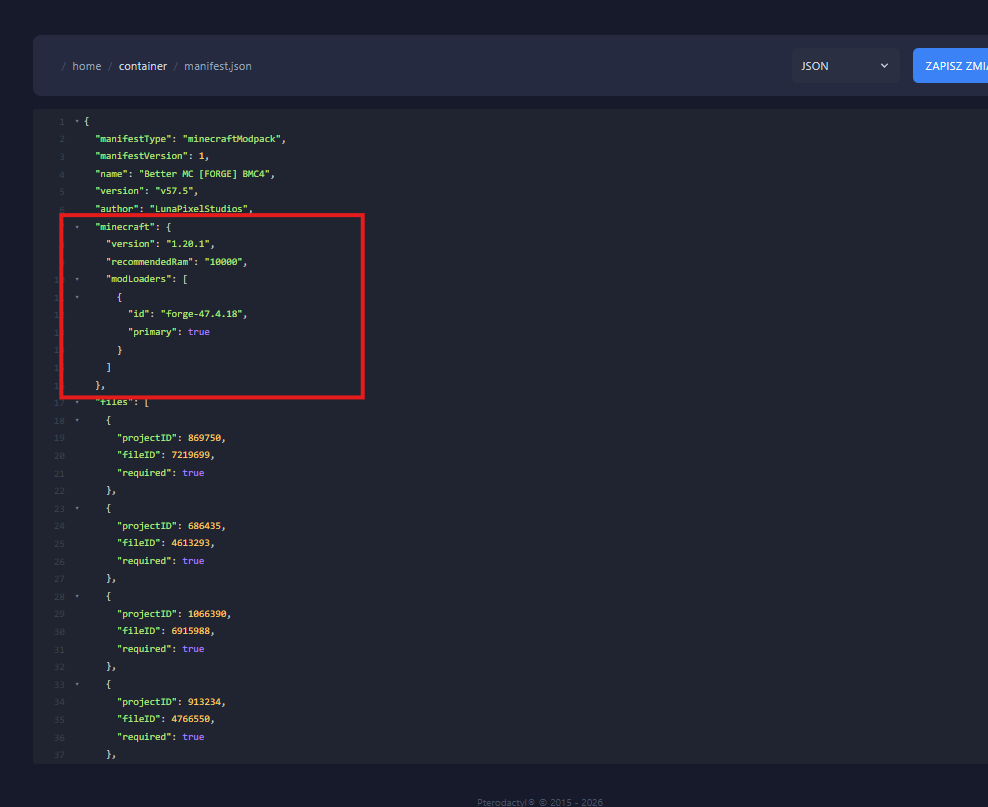
  1. Otwórz plik manifest.json (w przypadku BMC) i przewiń w dół. W tym przypadku wersja Forge znajduje się w odpowiedniej sekcji definicji modloadera.
  2. Szczegóły manifest.json
  3. Czyli w przypadku BMC4 trzeba zainstalować Forge 1.20.1 w wersji 47.4.1.
  4. Przejdź do instalacji silnika:
    • Przejdź do zakładki Wersje silnika (znajduje się po lewej stronie paska nawigacji).
    • W przypadku BMC4, wybierz Forge. (Dostosuj silnik do wersji modpacka).
    • W przypadku BMC4, wybierz wersję 1.20.1. (Również wybierz swoją wersję).
    • W przypadku BMC4, wybierz wersję Forge 47.4.1, aby uniknąć niekompatybilności modów.

Najważniejsze: Nie zaznaczaj drugiego pola (boxa). Kliknij INSTALUJ.

🔥 UWAGA: Po kliknięciu INSTALUJ folder config może zostać usunięty - aby go przywrócić, rozpakuj plik ponownie w panelu.
  1. Jeśli nie pojawia się już żaden komunikat, przejdź do zakładki Konsola, a następnie kliknij START, aby uruchomić serwer.

Jak ustawić plik startowy bota?

Informacje ogólne

Przedstawiony poradnik bazuje na bocie napisanym w języku JavaScript, jednak boty napisane w językach Java oraz Python również będą działały na takiej samej zasadzie.

🔥 UWAGA: Hosting botów Discord jest domyślnie ustawiony na silnik wspierający język JavaScript. Jeżeli posiadasz bota w języku Java, możesz zmienić język w zakładce wersja silnika.

Wgranie bota na hosting

W przypadku języka JavaScript, najlepszym sposobem na wgranie bota jest połączenie się przez SFTP oraz przekopiowanie plików na swój serwer. Poradnik dotyczący SFTP znajduje się już w naszej Bazie Wiedzy MyszHost.pl.


Konfiguracja

  1. Gdy wgrasz już pliki swojego bota, poszukaj swojego pliku startowego. Może on mieć takie nazwy jak: main.js, index.js czy bot.js (w przypadku JavaScript). Jeżeli nie potrafisz znaleźć swojego pliku startowego, skontaktuj się z deweloperem bota.
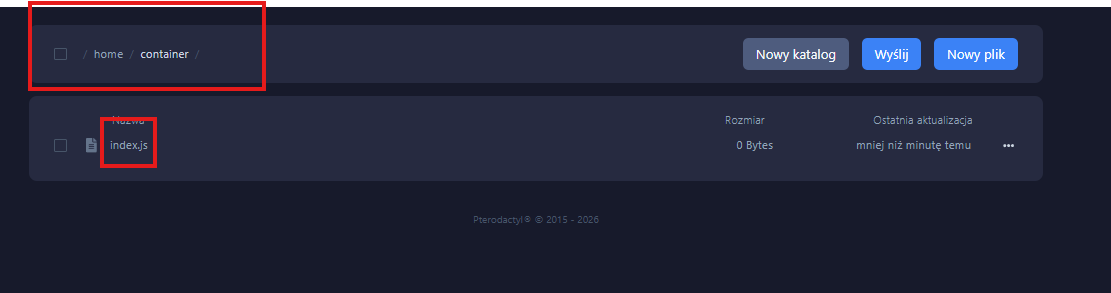
  2. Zobacz w jakiej lokalizacji znajduje się Twój plik startowy. Aby ułatwić pracę, możesz zobaczyć na ścieżkę, która znajduje się nad plikami:
  3. Lista plików z index.js
  4. Gdy znajdziesz już swój plik startowy, przechodzimy do zakładki Parametry Startowe – najlepiej zapisz sobie ścieżkę do tego pliku. Dla przykładu na powyższym zrzucie ekranu ścieżka to home/container/index.js, a to oznacza, że znajduje się on bezpośrednio w katalogu głównym.
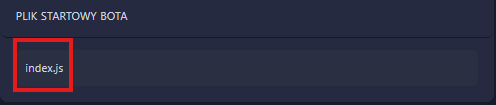
  5. Znajdź pole nazwane Plik Startowy Bota i wpisz ścieżkę do Twojego pliku startowego. Jeśli znajdował się on w ścieżce home/container/index.js, wpisz w to pole samo index.js.
  6. Pole Plik Startowy Bota

Po zapisaniu zmian możesz przejść do konsoli i uruchomić swojego bota! 🚀